Voor iPhone, Android, Windows en Mac
Koldwerk als app op je telefoon. Zonder App Store.
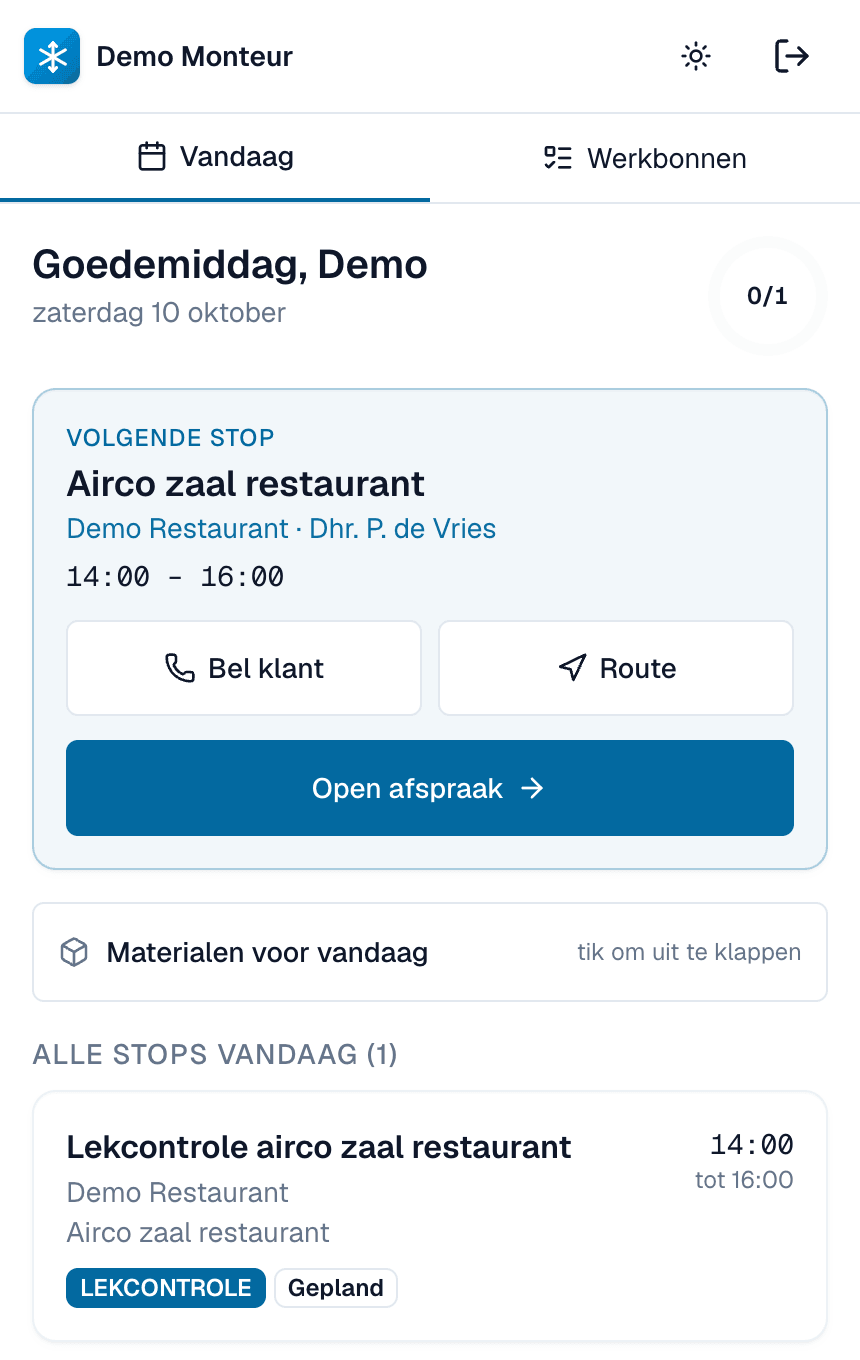
Zet Koldwerk op je beginscherm en hij opent als app: eigen icoon, geen browserbalk, werkt zonder bereik in de kelder of op het dak. Installeren duurt een minuut en kost niets — je logt in met je eigen account.
In drie stappen
Zo zet je Koldwerk op je telefoon
Je hebt geen App Store of Play Store nodig: de browser doet het. Kies je toestel.
iPhone en iPad
Open koldwerk.nl bij voorkeur in Safari. Vanaf iOS 16.4 kan het ook in Chrome of Edge, via Deel › Zet op beginscherm.
- 1Open koldwerk.nl in SafariLog in zoals je gewend bent.
- 2Tik op de deelknopHet vierkantje met de pijl omhoog, onderaan het scherm (op een iPad bovenaan).
- 3Kies “Zet op beginscherm”Scrol in het deelmenu iets naar beneden tot je deze optie ziet.
- 4Tik op “Voeg toe”Koldwerk staat nu als eigen icoon op je beginscherm en opent zonder browserbalk.
Android
Open koldwerk.nl in Chrome. Samsung Internet en Edge werken ook; de knop heet daar “Toevoegen aan startscherm”.
- 1Open koldwerk.nl in ChromeLog in zoals je gewend bent.
- 2Tik op “Installeren” in de balk onderaanZie je die balk niet? Tik dan op het menu (de drie puntjes rechtsboven) en kies “App installeren” of “Toevoegen aan startscherm”.
- 3Bevestig met “Installeren”Koldwerk staat nu tussen je andere apps en in de app-lade.
Windows en Mac
Open koldwerk.nl in Chrome of Edge. Handig voor kantoor: Koldwerk in een eigen venster, los van je tabbladen.
- 1Open koldwerk.nl in Chrome of EdgeLog in zoals je gewend bent.
- 2Klik op het installatie-icoon in de adresbalkEen klein schermpje met een pijl, rechts in de adresbalk. Of via het menu: “Koldwerk installeren”.
- 3Klik op “Installeren”Koldwerk opent in een eigen venster en staat in je Start-menu of Launchpad.
Al ingelogd op kantoor? Onder Help › App op je telefoon in Koldwerk staat een QR-code naar deze pagina. Laat je monteurs die scannen — dan staat de app in een minuut op hun telefoon.
Wat je ermee hebt
Een app, zonder het gedoe van een app
Eigen icoon, geen browserbalk
Koldwerk opent vanaf je beginscherm als een app: volledig scherm, zonder adresbalk of tabbladen.
Werkt door zonder bereik
Werkbonnen die je op dat toestel hebt geopend blijven zonder bereik werken. Wat je invult gaat automatisch weg zodra er weer verbinding is.
Altijd de nieuwste versie
Geen updates die je zelf moet installeren: bij het openen staat de nieuwste versie er.
Camera en handtekening
Foto's maak je met de camera van je telefoon, de klant tekent met zijn vinger op het scherm.
Pushmeldingen voor kantoor
Eigenaar en beheerder krijgen een melding op hun toestel zodra een monteur een LMRA blokkeert op een kritieke nee — ook als de app dicht is.
Geen App Store nodig
Geen account bij Apple of Google, geen wachttijd, niets te updaten. Werkt op iPhone, Android, Windows en Mac.
Waarom geen app in de App Store?
Een store-app moet door Apple en Google worden goedgekeurd, krijgt updates met dagen vertraging en vraagt van elke monteur een store-account. Een web-app die je op je beginscherm zet heeft dat allemaal niet, en doet voor een monteur hetzelfde: eigen icoon, volledig scherm, offline werken. Daarom kiezen we daarvoor. Wat je nu nog mist is één ding: een vermelding in de store. Zoek je ons daar, dan vind je ons op dit moment niet — je vindt ons hier.
Voor eigenaren en planners
Je hele team in een middag aan boord
Monteurs loggen in met het account dat jij voor ze aanmaakt onder Gebruikers. Daarna: QR-code scannen, drie stappen, klaar. Een monteur die inlogt komt automatisch in zijn dagplanning; jij ziet op het dashboard wie onderweg is en wie is aangekomen.
- QR-code voor de werkplaats: Help › App op je telefoon
- Nieuwe collega's krijgen de link in hun uitnodigingsmail
- Zelf ook installeren: Koldwerk in een eigen venster op Windows of Mac
Wat de monteur op zijn telefoon ziet
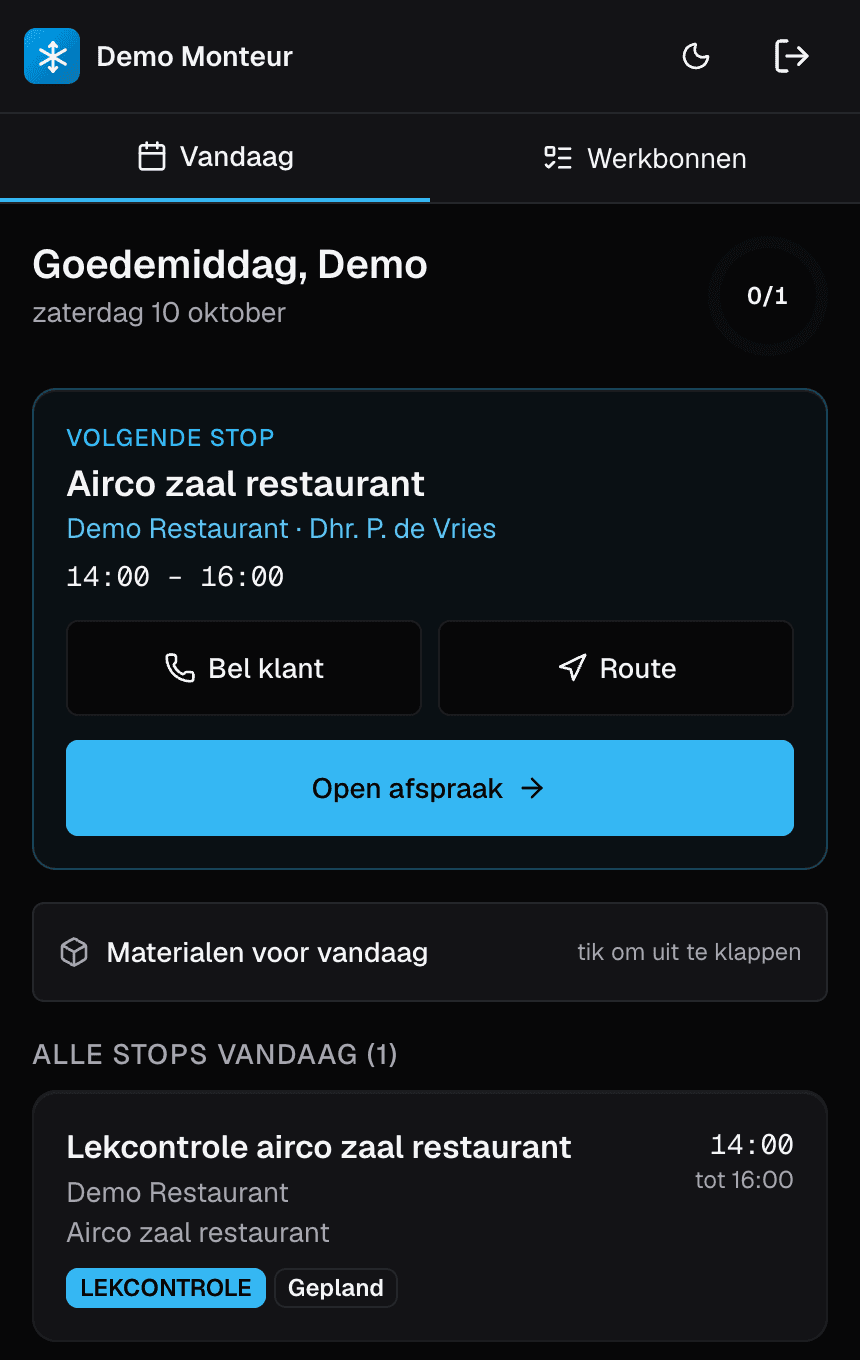
- Dagplanning — de werkbonnen van vandaag, met Onderweg en Aangekomen in één tik.
- Werkbon in vier stappen — klant, werk, materiaal, tekenen. Met foto's uit de camera.
- LMRA vooraf — de veiligheidscheck die het werk tegenhoudt als een kritische vraag op nee staat.
- Zonder bereik — wat je invult staat op het toestel en gaat weg zodra er weer verbinding is.
Veelgestelde vragen
Vragen over de app
Staat Koldwerk in de App Store of Play Store?
Nog niet. Koldwerk is nu een web-app die je vanuit de browser op je beginscherm zet. Daarna heeft hij een eigen icoon, opent hij zonder browserbalk en werkt hij zonder bereik — precies wat je van een app verwacht. Zoek je ons in de store, dan vind je ons daar op dit moment niet; volg de stappen op deze pagina.
Werkt de app zonder internet?
Werkbonnen en pagina's die je op dat toestel hebt geopend blijven zonder bereik werken: checklist afvinken, materiaal en koudemiddel invullen, beide handtekeningen zetten. Alles wat je offline doet komt in een wachtrij op het toestel en gaat automatisch weg zodra er weer verbinding is. Een werkbon die je op dat toestel nooit hebt geopend, kan de app zonder bereik niet ophalen — open daarom 's ochtends je dagplanning zolang je nog bereik hebt. Foto's uploaden vereist wel verbinding op dat moment.
Op welke toestellen werkt het?
Op iPhone en iPad (Safari), op Android (Chrome, Samsung Internet, Edge) en op Windows en Mac (Chrome of Edge). Op iOS werkt het het makkelijkst in Safari; vanaf iOS 16.4 kan het ook in Chrome of Edge, via Deel › Zet op beginscherm.
Moet ik iets betalen voor de app?
Nee. De app zit bij elk pakket, ook in de proefperiode. Je logt in met hetzelfde account als op kantoor; er is geen aparte licentie per toestel.
Hoe krijg ik mijn monteurs aan boord?
In Koldwerk staat onder Help › App op je telefoon een QR-code naar deze pagina. Monteurs scannen hem met de camera van hun telefoon, volgen de drie stappen en loggen in. Nieuwe collega's krijgen de link ook in de uitnodigingsmail bij het aanmaken van hun account.
Hoe krijg ik updates?
Automatisch. Bij het openen controleert de app of er een nieuwe versie is en haalt die op. Je hoeft niets te doen en ziet geen updateschermen.
Wat als ik de knop 'Zet op beginscherm' niet zie?
Op een iPhone staat die optie in het deelmenu (het vierkantje met de pijl omhoog), iets naar beneden scrollen. Zie je hem niet, open koldwerk.nl dan in Safari of werk je iPhone bij naar iOS 16.4 of nieuwer. Op Android staat 'App installeren' of 'Toevoegen aan startscherm' in het menu met de drie puntjes rechtsboven.
Verder lezen
Wat de monteur onderweg met de app doet, en hoe je je team erop krijgt.
- Handleiding: de app op je telefoonOffline werken, uitloggen op een gedeeld toestel, en wat te doen als een knop ontbreekt.
- De werkbon-app voor monteurs onderwegWat de monteur op locatie met de app doet: checklist, foto's, handtekening.
- De werkbonnen-module van begin tot eindWelke statussen een bon doorloopt en wat er per stap vastligt.
- Handleiding: monteurs en teamHoe je een monteur uitnodigt en wat hij wel en niet ziet.
Nog geen Koldwerk? Probeer het eerst op je telefoon.
Maak een werkruimte aan, zet de app op je beginscherm en schrijf je eerste werkbon op locatie. Maandelijks opzegbaar.